Ngô Thắng IT Chia sẻ và Đào tạo kỹ năng phần mềm
Nếu bạn thường xuyên sửa chữa, kiểm tra hoặc cài đặt lại phần mềm cho điện thoại Samsung, chắc hẳn đã từng nghe đến SamFw Tool. Đây là một công cụ dành cho Windows được nhiều kỹ thuật viên sử dụng để kiểm tra thiết bị, làm việc với ADB/MTP, Download Mode và hỗ trợ một số thao tác bảo trì trên nhiều dòng điện thoại Android.
Trong bài viết này, chúng ta sẽ cùng tìm hiểu SamFw Tool là gì, có những chức năng nào, hỗ trợ thiết bị nào và những lưu ý quan trọng trước khi sử dụng.
Lưu ý: Các chức năng liên quan đến FRP, tài khoản, bootloader hoặc dữ liệu thiết bị chỉ nên được thực hiện trên điện thoại thuộc quyền sở hữu của bạn hoặc khi bạn có sự cho phép hợp pháp từ chủ thiết bị.
SamFw Tool là gì?
SamFw Tool là phần mềm hỗ trợ kỹ thuật viên xử lý nhiều tác vụ liên quan đến điện thoại Android thông qua máy tính Windows.
Ban đầu, công cụ được biết đến nhiều với các chức năng dành cho điện thoại Samsung. Qua các phiên bản, SamFw Tool đã mở rộng thêm khả năng làm việc với nhiều nền tảng và phương thức kết nối khác nhau như:
- Samsung MTP
- Samsung ADB
- Samsung Download Mode
- Qualcomm EDL
- MediaTek
- Một số thiết bị Android khác
Điểm đáng chú ý của công cụ là giao diện tập trung nhiều chức năng kỹ thuật vào một chương trình duy nhất, giúp người dùng không phải cài quá nhiều tiện ích riêng lẻ.
Theo thông tin từ trang phát hành, phiên bản mới được giới thiệu là SamFw Tool 6.0.1, trong đó có các cải tiến liên quan đến Exynos, EDL, đọc thông tin thiết bị và hỗ trợ thêm một số phần cứng.
SamFw Tool dùng để làm gì?
Tùy dòng máy và trạng thái kết nối, SamFw Tool cung cấp nhiều nhóm tính năng khác nhau.
1. Kiểm tra thông tin điện thoại
Một trong những chức năng hữu ích nhất đối với kỹ thuật viên là đọc thông tin thiết bị.
Thông qua các chế độ kết nối phù hợp, phần mềm có thể hỗ trợ kiểm tra một số thông tin như:
- Model thiết bị
- Phiên bản Android
- CSC
- Trạng thái FRP
- Thông tin kết nối
- Serial Number
- Thông tin phần cứng được hỗ trợ
- Security Patch Level
- Một số thông tin IMEI tùy chế độ và thiết bị
Việc đọc thông tin trước khi thao tác giúp kỹ thuật viên xác định đúng model, phiên bản phần mềm và phương thức xử lý phù hợp.
2. Hỗ trợ ADB
SamFw Tool tích hợp nhiều chức năng sử dụng ADB (Android Debug Bridge).
Khi điện thoại đã được kết nối và cấp quyền ADB, người dùng có thể thực hiện một số thao tác quản trị như:
- Đọc thông tin thiết bị
- Khởi động lại điện thoại
- Chuyển sang Recovery
- Chuyển sang Download Mode
- Quản lý ứng dụng
- Cài đặt APK
- Kiểm tra một số thông tin pin
- Thực hiện một số thiết lập hệ thống
ADB đặc biệt hữu ích đối với kỹ thuật viên vì có thể thực hiện nhiều thao tác mà không cần thao tác trực tiếp trên màn hình điện thoại.
3. Làm việc với Samsung MTP
MTP (Media Transfer Protocol) là một trong những phương thức kết nối phổ biến khi điện thoại Samsung đang hoạt động bình thường.
SamFw Tool cung cấp các chức năng liên quan đến MTP để hỗ trợ kỹ thuật viên:
- Đọc thông tin thiết bị
- Kiểm tra trạng thái kết nối
- Thực hiện một số thao tác bảo trì
- Hỗ trợ các chức năng liên quan đến CSC
- Khởi động lại thiết bị
- Làm việc với một số chế độ kiểm tra được hỗ trợ
Khả năng nhận diện nhiều trạng thái kết nối giúp công cụ thuận tiện hơn trong quá trình sửa chữa.
4. Hỗ trợ Samsung Download Mode
Download Mode là chế độ thường được sử dụng khi kỹ thuật viên cần xử lý firmware trên điện thoại Samsung.
SamFw Tool có các chức năng hỗ trợ liên quan đến Download Mode, chẳng hạn:
- Đọc thông tin thiết bị
- Thoát Download Mode
- Khởi động lại thiết bị
- Hỗ trợ xử lý một số trường hợp phần mềm gặp lỗi
- Hỗ trợ quy trình flash firmware thông qua Odin
Đặc biệt, công cụ có khả năng hỗ trợ một số thao tác tự động hóa trong quá trình nhận diện thiết bị và firmware.
5. Hỗ trợ Odin Flash
Đối với người dùng Samsung, việc cài đặt firmware thường gắn liền với Odin.
SamFw Tool bổ sung một số tiện ích giúp quá trình làm việc với firmware thuận tiện hơn, chẳng hạn:
- Ghi nhớ file firmware được sử dụng gần đây
- Tự nhận diện một số file firmware
- Hỗ trợ giải nén firmware dạng ZIP
- Hỗ trợ lựa chọn file theo từng thành phần
- Một số tùy chọn liên quan đến kiểm tra file
Tuy nhiên, trước khi flash firmware, bạn vẫn nên kiểm tra chính xác model máy, binary/bit, khu vực và phiên bản firmware để hạn chế nguy cơ lỗi phần mềm.
SamFw Tool hỗ trợ những hãng nào?
SamFw Tool được biết đến chủ yếu với hệ sinh thái Samsung nhưng các phiên bản mới đã bổ sung thêm chức năng cho nhiều nền tảng.
Samsung
Đây vẫn là nhóm thiết bị được hỗ trợ nhiều nhất.
Một số nhóm chức năng bao gồm:
- MTP
- ADB
- Download Mode
- FRP
- CSC
- Factory Reset
- Đọc thông tin
- Odin/firmware
- EDL trên một số thiết bị
Danh sách model và tính năng có thể thay đổi theo từng phiên bản phần mềm.
Qualcomm
Với các thiết bị sử dụng chipset Qualcomm, công cụ có hỗ trợ một số chức năng liên quan đến EDL 9008.
EDL là chế độ kỹ thuật cấp thấp thường được sử dụng trong quá trình sửa chữa hoặc phục hồi thiết bị Qualcomm.
Một số chức năng được nhà phát triển công bố gồm:
- Đọc thông tin
- Quản lý partition
- Một số thao tác reset
- Làm việc với userdata
- Các chức năng kỹ thuật khác tùy model
Không phải tất cả điện thoại Qualcomm đều có cùng mức độ hỗ trợ.
MediaTek
SamFw Tool cũng có nhóm chức năng dành cho thiết bị MediaTek.
Tùy model và phiên bản phần mềm, có thể bao gồm:
- Factory Reset
- Format User Data
- Một số thao tác liên quan đến bootloader
- Một số chức năng kỹ thuật khác
Do đặc điểm khác nhau giữa từng dòng chipset và firmware, người dùng nên kiểm tra khả năng tương thích trước khi thực hiện thao tác.
SamFw Tool có những tính năng đáng chú ý nào?
Dưới đây là một số nhóm tính năng đáng chú ý được phát triển qua các phiên bản:
Samsung
- Đọc thông tin thiết bị
- Kiểm tra trạng thái FRP
- Các chức năng liên quan đến FRP trên những thiết bị được hỗ trợ
- Change CSC
- Factory Reset
- ADB
- MTP
- Download Mode
- EDL trên một số model
- Hỗ trợ một số thao tác liên quan đến Knox
- Odin/firmware
Android / ADB
- Đọc thông tin
- Quản lý ứng dụng
- Cài APK
- Khởi động lại thiết bị
- Chuyển chế độ Recovery/Download
- Kiểm tra thông tin pin
- Một số tùy chọn mạng và hệ thống
Qualcomm
- EDL 9008
- Đọc thông tin
- Partition Manager
- Một số thao tác reset và userdata
MediaTek
- Factory Reset
- Format User Data
- Một số chức năng liên quan đến bootloader
- Một số chức năng kỹ thuật khác tùy thiết bị
Các chức năng thực tế phụ thuộc vào model điện thoại, chipset, phiên bản Android, bản vá bảo mật và chế độ kết nối.
SamFw Tool 6.0.1 có gì mới?
Phiên bản SamFw Tool 6.0.1 tập trung vào việc cải thiện khả năng tương thích và tối ưu một số chức năng kỹ thuật.
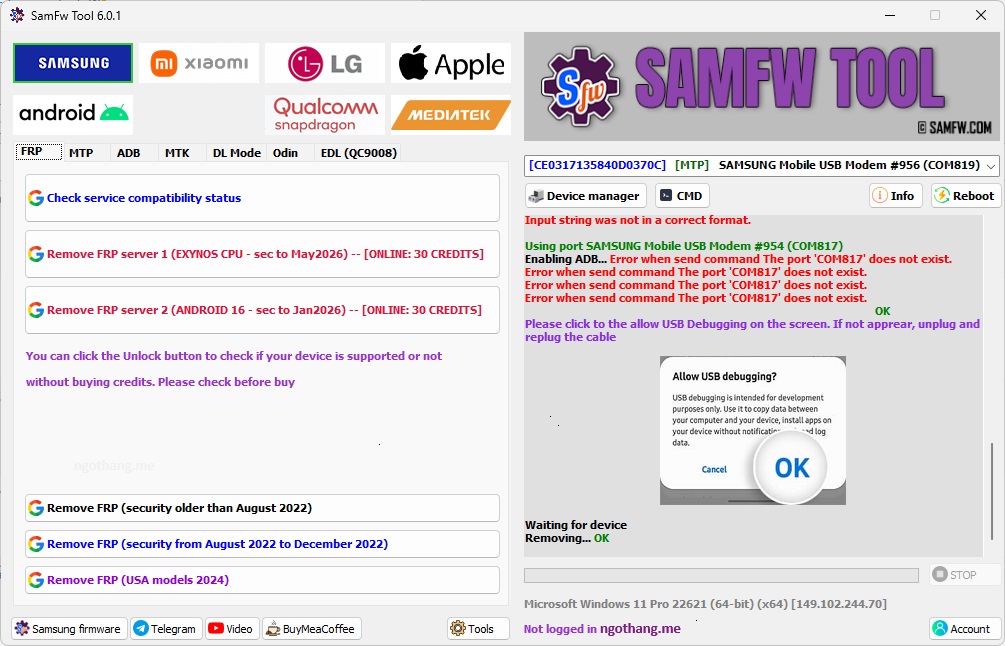
Một số điểm đáng chú ý gồm:
- Bổ sung thêm firehose loader
- Cải thiện xử lý FRP trên một số thiết bị Exynos
- Bổ sung khả năng đọc IMEI2 trong một số chế độ
- Hiển thị Security Patch Level
- Bổ sung thêm hỗ trợ EDL cho một số model
- Sửa một số lỗi của các phiên bản trước
- Cải thiện khả năng làm việc với một số thiết bị Android
Ngoài ra, lịch sử phát triển của SamFw Tool cho thấy phần mềm liên tục được cập nhật để mở rộng khả năng tương thích với các model mới.
Hướng dẫn cài đặt SamFw Tool trên Windows
Để sử dụng SamFw Tool, bạn nên chuẩn bị:
- Máy tính Windows
- Cáp USB chất lượng tốt
- Điện thoại cần kiểm tra hoặc sửa chữa
- Driver USB phù hợp
- Pin điện thoại đủ cao
- Firmware chính xác nếu thực hiện công việc liên quan đến flash
Bước 1: Tải SamFw Tool
Tải bộ cài từ nguồn phát hành chính thức tại đây.
Sau khi tải về, giải nén nếu file ở dạng ZIP và chạy file cài đặt.
Bước 2: Cài driver
Đối với Samsung, hãy đảm bảo Samsung USB Driver đã được cài đặt trên máy tính.
Nếu Windows không nhận diện điện thoại, hãy kiểm tra Device Manager trước khi tiếp tục.
Bước 3: Kết nối điện thoại
Kết nối điện thoại với máy tính bằng cáp USB.
Tùy công việc, điện thoại có thể cần được đưa vào:
- MTP Mode
- ADB Mode
- Download Mode
- Recovery
- EDL
- Chế độ kỹ thuật tương ứng
Bước 4: Kiểm tra kết nối
Mở SamFw Tool và kiểm tra danh sách thiết bị.
Nếu thiết bị được nhận diện đúng, bạn có thể lựa chọn chức năng phù hợp.
Không nên thực hiện các thao tác reset, format, flash hoặc thay đổi hệ thống nếu chưa xác định chính xác model và dữ liệu cần bảo toàn.
Một số lỗi thường gặp khi sử dụng SamFw Tool
Máy tính không nhận điện thoại
Nguyên nhân thường gặp:
- Thiếu USB Driver
- Cáp USB lỗi
- Cổng USB không ổn định
- Điện thoại đang ở chế độ không phù hợp
- Driver bị xung đột
Bạn có thể thử đổi cổng USB, đổi cáp hoặc cài lại driver.
SamFw Tool không nhận ADB
Hãy kiểm tra:
- Developer Options đã được bật hay chưa.
- USB Debugging đã được bật chưa.
- Điện thoại có hiển thị yêu cầu cấp quyền USB Debugging hay không.
- Máy tính đã cài ADB/driver phù hợp chưa.
Nếu trước đó điện thoại đã từng kết nối với máy tính khác, hãy kiểm tra lại quyền ADB trên thiết bị.
Không thể thực hiện chức năng trên một model
Không phải chức năng nào cũng hoạt động trên tất cả thiết bị.
Các yếu tố ảnh hưởng gồm:
- Model
- Chipset
- Android version
- Security Patch Level
- Binary/Bit
- Khu vực
- Nhà mạng
- Trạng thái bootloader
- Chế độ kết nối
Do đó, việc một chức năng hoạt động trên model này nhưng không hoạt động trên model khác là điều có thể xảy ra.
Những điều cần lưu ý trước khi sử dụng SamFw Tool
SamFw Tool là công cụ kỹ thuật và một số chức năng có thể tác động trực tiếp đến hệ thống hoặc dữ liệu trên điện thoại.
Trước khi thực hiện các thao tác quan trọng, nên:
- Sao lưu dữ liệu cá nhân.
- Kiểm tra chính xác model.
- Kiểm tra phiên bản firmware.
- Kiểm tra binary/bit trước khi flash.
- Sử dụng cáp USB ổn định.
- Đảm bảo pin đủ.
- Không ngắt kết nối trong quá trình ghi firmware.
- Chỉ thao tác trên thiết bị mà bạn có quyền quản lý.
- Không sử dụng các chức năng liên quan đến tài khoản hoặc khóa bảo mật để truy cập trái phép vào thiết bị của người khác.
Đặc biệt, nếu điện thoại còn dữ liệu quan trọng, không nên vội Factory Reset hoặc Format User Data trước khi xác định rõ hậu quả.
SamFw Tool có đáng sử dụng không?
Nếu bạn thường xuyên sửa chữa điện thoại Samsung hoặc làm việc với Android, SamFw Tool là một tiện ích khá đáng tham khảo vì nó tập trung nhiều chức năng kỹ thuật trong một giao diện.
Ưu điểm nổi bật:
- Nhiều chức năng trong một công cụ.
- Hỗ trợ nhiều chế độ kết nối.
- Tập trung mạnh vào Samsung.
- Có thêm chức năng cho Qualcomm và MediaTek.
- Có lịch sử cập nhật và bổ sung model.
- Hỗ trợ nhiều tác vụ ADB/MTP.
- Có thể kết hợp với các công cụ firmware khác trong quy trình sửa chữa.
Tuy nhiên, đây không phải công cụ “một nút làm tất cả”. Khả năng hoạt động còn phụ thuộc vào từng model và phiên bản phần mềm.
Kết luận
SamFw Tool là một công cụ Windows hữu ích dành cho người dùng Android, đặc biệt là kỹ thuật viên thường xuyên làm việc với điện thoại Samsung.
Từ việc đọc thông tin thiết bị, làm việc với ADB/MTP, Download Mode, firmware cho đến một số chức năng kỹ thuật dành cho Qualcomm và MediaTek, SamFw Tool cung cấp khá nhiều tiện ích trong cùng một phần mềm.
Nếu bạn đang tìm một công cụ hỗ trợ kiểm tra và bảo trì điện thoại Samsung/Android, SamFw Tool có thể là một lựa chọn đáng để tham khảo.
Tải SamFw Tool
Bạn có thể xem phiên bản mới nhất, thông tin cập nhật, danh sách tính năng và link tải chính thức tại trang của nhà phát triển:
👉 Tải SamFw Tool – phiên bản mới nhất
Khuyến nghị: Luôn ưu tiên tải phần mềm từ nguồn chính thức và kiểm tra đúng phiên bản trước khi cài đặt. Không nên sử dụng các phiên bản được chia sẻ lại từ những nguồn không xác định.