Ngô Thắng IT Chia sẻ và Đào tạo kỹ năng phần mềm
Nếu bạn đang sử dụng điện thoại Samsung và cần cài lại firmware, nâng cấp phần mềm, khôi phục máy bị lỗi hoặc thực hiện các thao tác kỹ thuật, chắc hẳn bạn đã từng nghe đến Samsung Odin.
Odin là một trong những công cụ quen thuộc nhất đối với người dùng Samsung và kỹ thuật viên sửa chữa điện thoại. Tuy nhiên, Odin có khá nhiều phiên bản khác nhau và không phải phiên bản nào cũng phù hợp với mọi thiết bị.
Trong bài viết này, chúng ta sẽ tìm hiểu Odin là gì, Odin dùng để làm gì, các phiên bản Odin phổ biến, cách lựa chọn phiên bản phù hợp và những điều cần lưu ý trước khi flash firmware Samsung.
Odin là gì?
Samsung Odin là công cụ chạy trên Windows được sử dụng để thực hiện các thao tác flash phần mềm cho thiết bị Samsung Galaxy.
Odin thường được sử dụng cùng với firmware Samsung để cài đặt hoặc khôi phục hệ điều hành trên điện thoại, máy tính bảng và một số thiết bị Galaxy khác.
Tùy vào thiết bị và firmware, Odin có thể làm việc với các thành phần như:
- BL
- AP
- CP
- CSC
- HOME_CSC
- Một số file hệ thống hoặc thành phần bổ sung
Odin đặc biệt hữu ích trong trường hợp thiết bị gặp lỗi phần mềm, cần cài lại firmware chính thức hoặc không thể cập nhật thông qua OTA.
Lưu ý: Odin là công cụ kỹ thuật. Việc flash sai firmware hoặc thao tác không đúng có thể khiến thiết bị gặp lỗi hoặc mất dữ liệu.
Odin dùng để làm gì?
Có khá nhiều trường hợp người dùng Samsung có thể cần đến Odin.
1. Cài đặt firmware Samsung
Đây là mục đích phổ biến nhất.
Khi điện thoại gặp lỗi phần mềm, bootloop hoặc cần cài lại hệ điều hành, người dùng có thể sử dụng Odin cùng firmware tương ứng với model thiết bị.
Một firmware Samsung thông thường có thể chứa nhiều thành phần khác nhau, trong đó phổ biến nhất là:
BL + AP + CP + CSC
Việc lựa chọn file nào phụ thuộc vào mục đích flash và cấu trúc firmware của từng thiết bị.
2. Cập nhật phần mềm thủ công
Trong một số trường hợp, người dùng không muốn chờ bản cập nhật OTA hoặc thiết bị chưa nhận được bản cập nhật.
Nếu đã có firmware tương thích, Odin có thể được sử dụng để cập nhật phần mềm thủ công.
Tuy nhiên, cần kiểm tra kỹ:
- Model máy
- Khu vực/CSC
- Phiên bản bootloader
- Android/One UI
- Binary hoặc SW REV
Trên các thiết bị Samsung hiện đại, không phải lúc nào cũng có thể quay về firmware có bootloader thấp hơn.
3. Khắc phục lỗi phần mềm
Odin thường được sử dụng khi điện thoại Samsung gặp những lỗi như:
- Bootloop
- Treo logo Samsung
- Không thể khởi động Android
- Lỗi sau khi cập nhật phần mềm
- Hệ thống hoạt động không ổn định
- Cần cài lại firmware gốc
Nếu lỗi xuất phát từ phần mềm và phần cứng vẫn hoạt động bình thường, việc cài lại firmware phù hợp có thể giúp khôi phục thiết bị.
4. Flash Recovery hoặc Kernel
Đối với người dùng có kinh nghiệm, Odin còn có thể được sử dụng để flash một số thành phần hệ thống như recovery hoặc kernel trên các thiết bị tương thích.
Ví dụ, một số quy trình tùy chỉnh Android có thể yêu cầu sử dụng Odin để đưa file tương ứng vào thiết bị.
Tuy nhiên, đây là nhóm thao tác nâng cao và không nên thực hiện nếu bạn chưa hiểu rõ cấu trúc firmware cũng như bootloader của thiết bị.
Các phiên bản Odin phổ biến
Odin đã trải qua nhiều phiên bản trong quá trình phát triển.
Không nên hiểu rằng phiên bản mới nhất luôn là phiên bản tốt nhất cho mọi điện thoại. Khả năng tương thích phụ thuộc vào model Samsung, Android, firmware và phương thức flash.
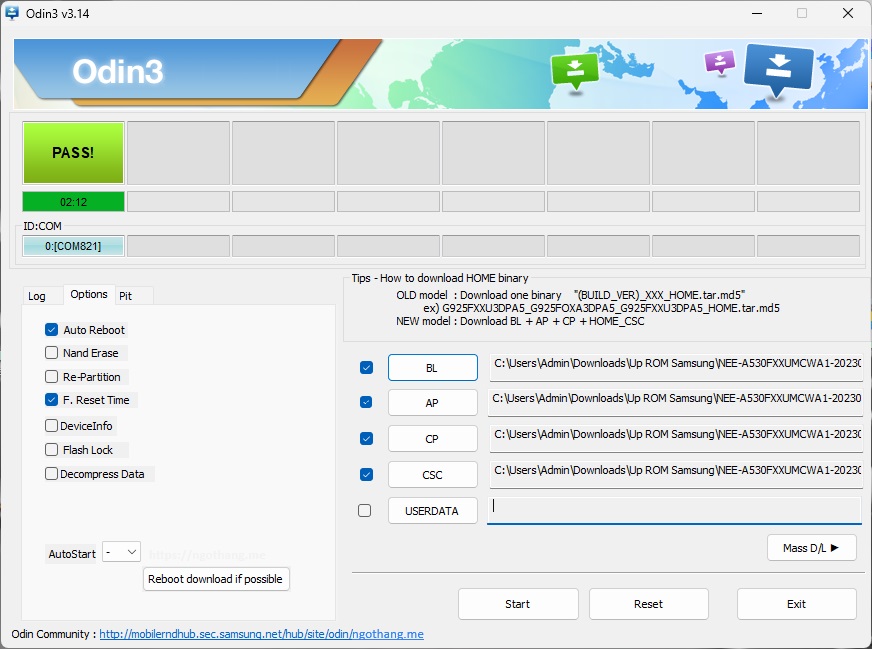
Dưới đây là một số phiên bản Odin thường được nhắc đến.
Odin 3.13.1
Odin 3.13.1 là một phiên bản được sử dụng khá rộng rãi trên nhiều thiết bị Samsung.
Phiên bản này thường được nhắc đến khi làm việc với các firmware sử dụng định dạng nén mới hơn so với những thế hệ Odin cũ.
Ngoài bản thông thường, trên Internet còn xuất hiện một số bản Odin đã được chỉnh sửa dành cho mục đích kỹ thuật.
Nếu không thực sự cần bản chỉnh sửa, người dùng nên ưu tiên phiên bản phù hợp với firmware và thiết bị thay vì tải các bản không rõ nguồn gốc.
Odin 3.13.3
Odin 3.13.3 là một phiên bản khác thường được sử dụng với các thiết bị Samsung thuộc thế hệ Android Pie và các firmware tương ứng.
Nếu bạn đang xử lý một thiết bị Samsung đời cũ hoặc firmware thuộc giai đoạn này, Odin 3.13.x có thể là một trong những lựa chọn cần tham khảo.
Odin 3.14.1
Odin 3.14.1 được phát hành trong giai đoạn Samsung chuyển sang các phiên bản firmware và One UI mới hơn.
Phiên bản này thường được sử dụng cho nhiều thiết bị Samsung thuộc thế hệ mới hơn so với Odin 3.13.x.
Odin 3.14.4
Odin 3.14.4 là một trong những phiên bản Odin phổ biến được sử dụng để flash firmware Samsung.
Trang SamFw hiện vẫn liệt kê Odin 3.14.4 trong danh sách các phiên bản Odin được cung cấp.
Nếu thiết bị của bạn thuộc thế hệ Samsung mới và firmware yêu cầu Odin tương thích, đây là một phiên bản đáng để kiểm tra trước.
Có nên dùng Odin mới nhất không?
Không nhất thiết.
Đây là một trong những điều người mới sử dụng Odin thường hiểu nhầm.
Mỗi phiên bản Odin có thể được phát triển để tương thích với những thế hệ thiết bị và firmware nhất định.
Ví dụ:
| Phiên bản | Nhóm sử dụng tham khảo |
|---|---|
| Odin 3.12.x | Một số Samsung đời cũ |
| Odin 3.13.x | Nhiều thiết bị sử dụng firmware thế hệ mới hơn |
| Odin 3.14.1 | Samsung/One UI thế hệ tiếp theo |
| Odin 3.14.4 | Nhiều thiết bị Samsung đời mới hơn |
Đây chỉ là bảng tham khảo. Không nên lựa chọn Odin chỉ dựa vào năm phát hành.
Quan trọng nhất vẫn là kiểm tra model, firmware và khả năng tương thích trước khi thực hiện.
Firmware Samsung gồm những file nào?
Khi tải firmware Samsung, bạn có thể gặp các file có tên bắt đầu bằng:
BL
BL thường liên quan đến Bootloader.
Ví dụ:
|
1 |
BL_XXXX.tar.md5 |
AP
AP thường chứa phần lớn thành phần hệ thống Android.
Đây thường là file có dung lượng lớn nhất trong bộ firmware.
Ví dụ:
|
1 |
AP_XXXX.tar.md5 |
CP
CP liên quan đến modem/baseband.
Ví dụ:
|
1 |
CP_XXXX.tar.md5 |
CSC
CSC liên quan đến các thiết lập khu vực và quá trình thiết lập hệ thống.
Tùy firmware, file CSC có thể thực hiện Factory Reset khi flash.
HOME_CSC
HOME_CSC thường được sử dụng trong trường hợp người dùng muốn cập nhật firmware mà hạn chế việc xóa dữ liệu người dùng, nếu thiết bị và quy trình tương ứng hỗ trợ.
Tuy nhiên, không nên mặc định rằng HOME_CSC luôn đảm bảo dữ liệu được giữ nguyên. Khi thao tác với firmware, luôn nên sao lưu dữ liệu trước.
Odin hỗ trợ những thiết bị Samsung nào?
Odin được sử dụng trên rất nhiều thiết bị thuộc hệ sinh thái Samsung.
Có thể kể đến:
- Galaxy S Series
- Galaxy Note Series
- Galaxy A Series
- Galaxy M Series
- Galaxy F Series
- Galaxy Z Series
- Galaxy Tab
- Một số thiết bị Samsung đời cũ khác
Trang SamFw hiện có cơ sở dữ liệu firmware Samsung rất lớn với hàng nghìn model, bao gồm cả thiết bị mới và các model cũ.
Tuy nhiên, việc một model Samsung tồn tại trong cơ sở dữ liệu firmware không có nghĩa mọi phiên bản Odin đều tương thích với model đó.
Làm sao biết nên dùng Odin phiên bản nào?
Đây là quy trình mình khuyến nghị nếu bạn chưa chắc nên sử dụng Odin nào.
Bước 1: Kiểm tra model điện thoại
Ví dụ:
|
1 |
SM-A525F |
hoặc:
|
1 |
SM-G998B |
Model phải được xác định chính xác.
Không nên sử dụng firmware dành cho model khác chỉ vì tên thương mại của thiết bị giống nhau.
Bước 2: Kiểm tra firmware
Xác định firmware bạn chuẩn bị flash.
Bạn nên chú ý:
- Model
- CSC
- Build Number
- Android version
- Security Patch
- Binary/SW REV
Bước 3: Kiểm tra Binary
Một firmware Samsung thường chứa thông tin về bootloader/binary.
Ví dụ một mã firmware có thể chứa:
|
1 |
A525FXXU6... |
Trong trường hợp này, phần số liên quan đến revision cần được chú ý khi lựa chọn firmware.
Không nên cố downgrade xuống firmware có bootloader thấp hơn revision hiện tại của thiết bị.
Bước 4: Chọn Odin tương thích
Sau khi xác định model và firmware, hãy lựa chọn phiên bản Odin phù hợp.
Nếu chưa chắc chắn, ưu tiên nguồn tải đáng tin cậy và phiên bản được sử dụng phổ biến cho chính dòng máy của bạn.
Hướng dẫn cơ bản cách sử dụng Odin
Quy trình dưới đây mang tính tham khảo cho việc flash firmware chính thức, tương thích.
Chuẩn bị
Bạn cần:
- Máy tính Windows
- Điện thoại Samsung
- Cáp USB tốt
- Samsung USB Driver
- Odin
- Firmware chính xác cho thiết bị
Trước khi bắt đầu, nên sạc pin điện thoại ở mức đủ an toàn và sao lưu dữ liệu quan trọng.
Bước 1: Cài Samsung USB Driver
Windows cần nhận diện điện thoại đúng cách trước khi Odin có thể giao tiếp với thiết bị.
Nếu điện thoại không được nhận diện, hãy kiểm tra driver trước.
Bước 2: Giải nén Odin
Sau khi tải Odin, giải nén file ZIP vào một thư mục riêng.
Nên tránh chạy các file không rõ nguồn gốc được tải lại từ những website không đáng tin cậy.
Bước 3: Đưa điện thoại vào Download Mode
Tùy model Samsung, cách vào Download Mode có thể khác nhau.
Một số thiết bị sử dụng tổ hợp phím vật lý, trong khi các model mới có cách thao tác khác.
Hãy tìm đúng hướng dẫn dành cho model của bạn trước khi thực hiện.
Bước 4: Kết nối điện thoại với máy tính
Mở Odin sau đó kết nối điện thoại.
Nếu driver hoạt động bình thường, Odin sẽ nhận diện thiết bị và hiển thị cổng kết nối tương ứng.
Nếu không nhận, không nên tiếp tục flash.
Bước 5: Nạp firmware
Tùy firmware, bạn có thể cần lựa chọn:
- BL
- AP
- CP
- CSC hoặc HOME_CSC
Sau khi kiểm tra kỹ các file, tiến hành flash.
Không rút cáp USB hoặc tắt máy tính trong quá trình Odin đang ghi dữ liệu.
Odin báo FAIL thì phải làm gì?
Lỗi FAIL không phải lúc nào cũng có cùng nguyên nhân.
Một số nguyên nhân thường gặp:
- Firmware không đúng model
- Binary không tương thích
- Odin không phù hợp
- Driver gặp vấn đề
- Cáp USB không ổn định
- File firmware bị lỗi
- Thiết bị có vấn đề phần cứng
- Bootloader không cho phép thao tác mong muốn
Nếu gặp lỗi, trước tiên hãy đọc Log của Odin để xác định nguyên nhân thay vì thử flash liên tục bằng những firmware khác nhau.
Những lưu ý quan trọng khi flash Samsung bằng Odin
Flash firmware là thao tác có rủi ro, vì vậy hãy kiểm tra những điều sau trước khi bắt đầu:
1. Xác định chính xác model
Ví dụ:
|
1 |
SM-A525F |
khác với:
|
1 |
SM-A525M |
Dù cùng thuộc Galaxy A52, firmware có thể không giống nhau.
2. Kiểm tra CSC
CSC liên quan đến khu vực và cấu hình phần mềm.
Không nên lựa chọn firmware chỉ dựa vào tên model.
3. Kiểm tra Binary
Đây là thông tin đặc biệt quan trọng khi muốn nâng cấp hoặc xử lý firmware.
4. Sao lưu dữ liệu
Một số phương thức flash có thể xóa dữ liệu.
Nếu dữ liệu quan trọng, hãy sao lưu trước.
5. Không rút cáp giữa quá trình flash
Việc mất kết nối khi đang ghi firmware có thể khiến thiết bị không thể khởi động bình thường.
6. Không sử dụng file firmware không rõ nguồn gốc
Hãy ưu tiên firmware chính thức và nguồn tải đáng tin cậy.
Odin có dùng được trên macOS hoặc Linux không?
Odin được thiết kế chủ yếu cho Windows.
Nếu bạn sử dụng macOS hoặc Linux, quy trình flash Samsung có thể cần những công cụ khác hoặc môi trường Windows.
Đối với người dùng phổ thông, sử dụng Windows với Odin thường là phương án đơn giản hơn.
Odin có xóa dữ liệu không?
Có thể.
Điều này phụ thuộc vào file CSC được sử dụng, firmware và quy trình flash.
Nếu sử dụng CSC theo cách dẫn đến Factory Reset, dữ liệu người dùng trên thiết bị có thể bị xóa.
Vì vậy:
Luôn sao lưu dữ liệu trước khi flash firmware bằng Odin.
Đừng coi việc sử dụng HOME_CSC là một đảm bảo tuyệt đối rằng dữ liệu sẽ luôn được giữ lại.
Odin có an toàn không?
Odin bản thân là một công cụ kỹ thuật dành cho thiết bị Samsung. Rủi ro chủ yếu đến từ:
- Sử dụng sai firmware
- Sử dụng phiên bản Odin không phù hợp
- File tải từ nguồn không đáng tin cậy
- Thao tác sai trong quá trình flash
- Ngắt kết nối thiết bị
- Cố thực hiện những thay đổi mà bootloader không hỗ trợ
Do đó, điều quan trọng không chỉ là tải Odin, mà còn phải sử dụng đúng Odin và đúng firmware.
Download Odin tất cả phiên bản
Nếu bạn đang tìm các phiên bản Odin khác nhau để lựa chọn theo model Samsung, có thể tham khảo danh sách phiên bản được tổng hợp tại SamFw.
Trang này hiện cung cấp các phiên bản Odin phổ biến như:
- Odin 3.13.1
- Odin 3.13.3
- Odin 3.14.1
- Odin 3.14.4
Ngoài ra còn có tùy chọn liên quan đến Samsung USB Driver và công cụ flash thay thế.
Kết luận
Samsung Odin vẫn là một công cụ quan trọng đối với quá trình bảo trì và xử lý phần mềm trên nhiều thiết bị Galaxy.
Nếu chỉ cần cập nhật phần mềm thông thường, bạn nên ưu tiên phương thức OTA hoặc các công cụ chính thức của Samsung. Odin phù hợp hơn khi bạn cần chủ động xử lý firmware hoặc thiết bị đang gặp vấn đề phần mềm.
Điều quan trọng nhất trước khi flash là:
Đúng model → đúng firmware → đúng binary → đúng Odin → sao lưu dữ liệu.
Chỉ cần sai một trong những yếu tố trên, quá trình flash có thể thất bại hoặc gây ra những vấn đề không mong muốn.
Tải Odin Samsung – Tất cả phiên bản
Bạn có thể xem danh sách các phiên bản Odin, thông tin cập nhật và link tải Odin tại trang tham khảo dưới đây:
👉 TẢI ODIN SAMSUNG – TẤT CẢ PHIÊN BẢN
Nếu bạn chưa biết nên sử dụng phiên bản Odin nào, hãy kiểm tra model + firmware + binary của điện thoại trước khi tải và flash.